1,663 views
この記事は最終更新から 3461日 が経過しています。
(1) 長方形ツールで正方形を描く。(ここでは50mm x 50mm)
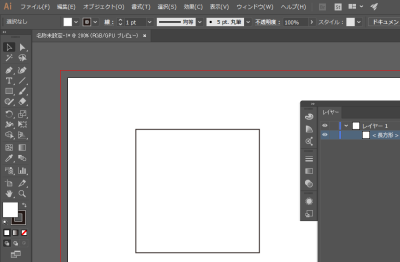
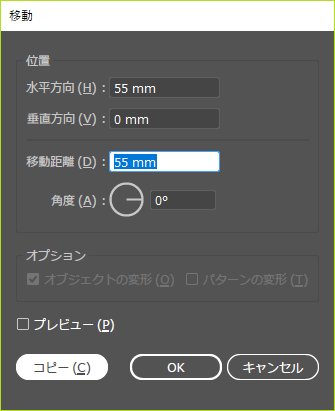
(2) 上記(1)で作成したオブジェクトを選択した状態で [Enter] キーを押下する。
水平移動距離55mm, 垂直移動距離0mmでコピーする。

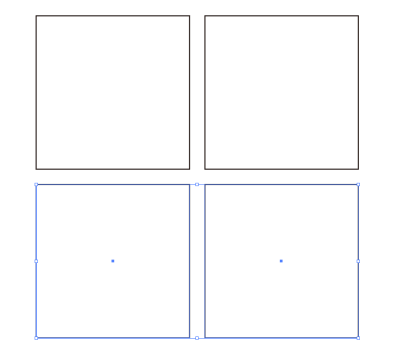
(3) 上記(1),(2)で作成した2個のオブジェクトを選択した状態で [Enter] キーを押下する。
水平移動距離0mm, 垂直移動距離55mmでコピーする。
(4) 上記(1)~(3)で作成したオブジェクトに色を塗る。

(5) 4個のオブジェクトを選択した状態で「効果」-「3D」-「押し出し・べベル」メニューを選択する。
・角度と厚さは好みに合わせて適当に決める。
・側面が暗くならないように、新規に光源を追加し、左下側面から照射する。

(6) 後から3D効果のパラメーターを変更したい場合、「アピアランス」メニューを選択する。
ここでは、べベルを「角の丸い平面」に変更した。
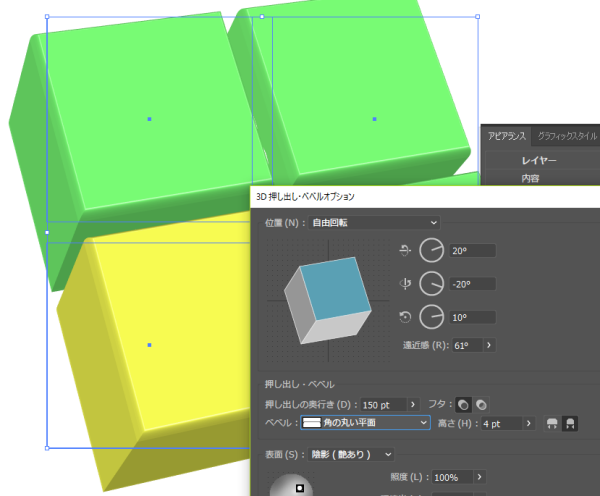
こんな感じにできた。

アクセス数(直近7日): ※試験運用中、BOT除外簡易実装済2026-06-22: 0回 2026-06-21: 8回 2026-06-20: 3回 2026-06-19: 0回 2026-06-18: 2回 2026-06-17: 0回 2026-06-16: 0回